



スポンサーリンク
mixhostの機能でリダイレクトをしたいと思ったのですが、すぐに手順が分からなかったのでまとめました!
ぜひ皆さんの参考になればと思います。
mixhostでリダイレクトするよ
リダイレクトの手順
mixhostでリダイレクトする手順は以下のようになります。
- mixhostで「cPanel」を開く。
- cPanelで「リダイレクト」を選択する。
- 転送に必要な情報を入力、「追加」を選択する。
- 「.htaccess」ファイルのパスを確認する。
- .htaccessを編集する。
- リダイレクト設定が反映されるか確認する。
リダイレクトの詳細手順
mixhostでcPanelを開く
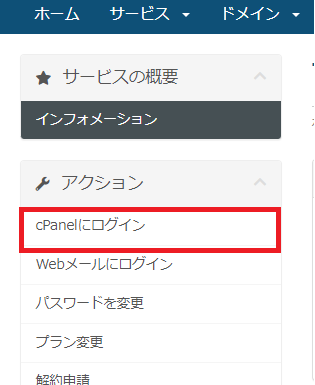
mixhostを開き、アクション欄のcPanelにログインを選択します。
cPanelで「リダイレクト」を選択する。
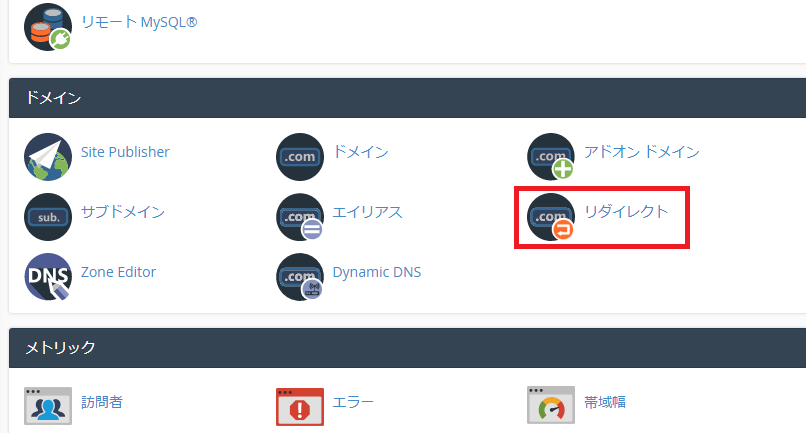
ログイン後、ドメイン欄のリダイレクトを選択する。
転送に必要な情報を入力、「追加」を選択する。
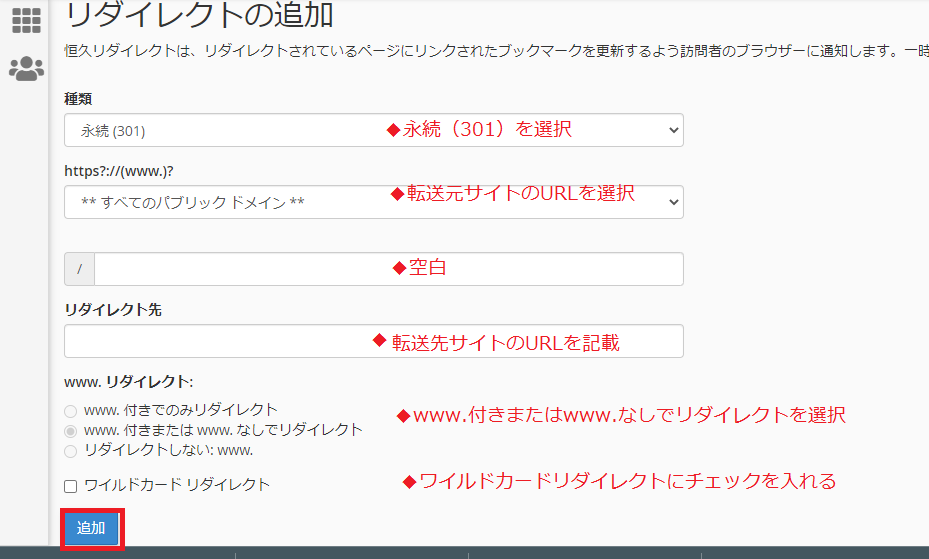
リダイレクトに必要な情報を入力し、「追加」を選択する。
上記のリダイレクトを設定だけでは、まだリダイレクトができません。続いて、「.htaccess」のファイル編集が必要となります。
「.htaccess」ファイルのパスを確認する。
転送元のドメインorサブドメインの「.htaccess」を編集する必要があります。
「.htaccess」の格納場所を確認してください。ここではmixhostの例を記載します。
- 転送元がメインドメインであれば「ドメイン」を、サブドメインであれば「サブドメイン」を選択してください。
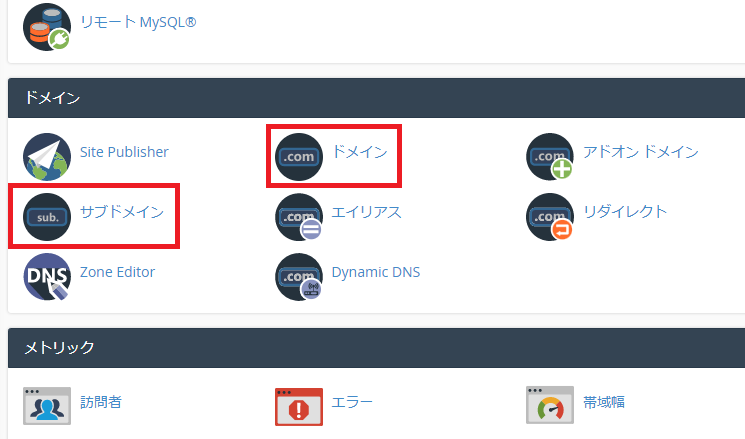
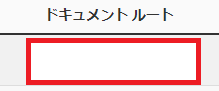
- ドキュメントルートのパスを確認する。
「.htaccess」を編集する。
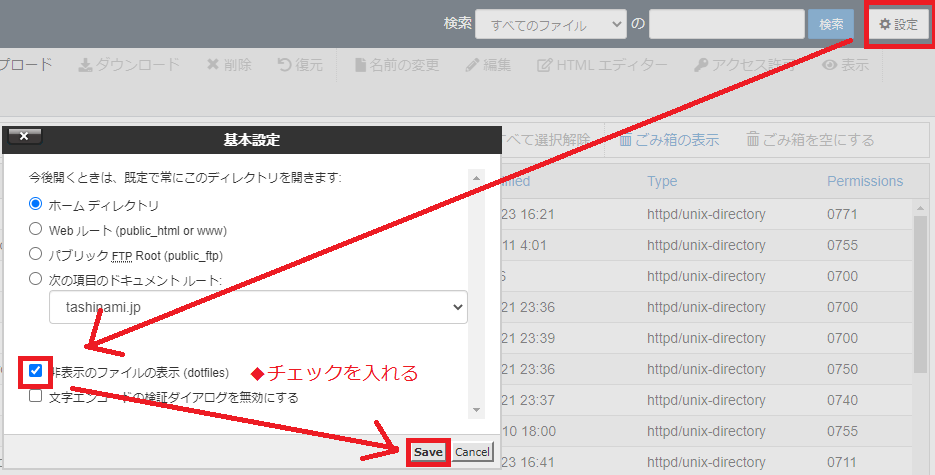
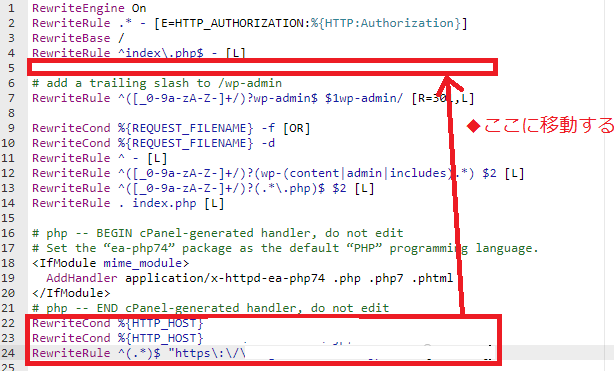
上記の手順まで完了すると「.htaccess」にリダイレクト情報がファイルの最後に書き込まれています。ただし処理順の関係でリダイレクト処理が無視されてしまっていますので、順番を変えてあげる必要があります。また、ファイル名が「.」で始まるファイルは非表示ファイルのため、ファイルが見えるようにしてあげる必要があります。
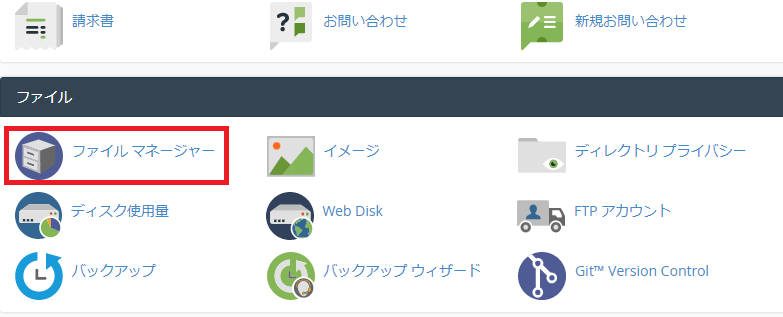
- ファイル欄の「ファイルマネージャー」を選択する。
- 「設定」を開き、基本設定の「非表示のファイルの表示」にチェック入れSAVEする。
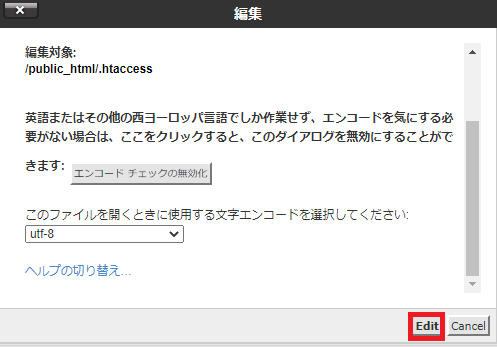
- 上で調べたパスの「.htaccess」ファイルを右クリック、Editを選択する。

- ここで「Edit」を選択する。
- ファイル下部にあるリダイレクト情報の行をファイルの上部に移動する。
リダイレクト設定が反映されるか確認する。
皆さん、お疲れ様でした。これで転送元サイトのURLにアクセスすると転送先サイトにリダイレクトされているはずです。確認してみてください!
まとめ
今回は、mixhostでサイト転送(リダイレクト)をする設定をまとめてみました!
mixhostでリダイレクト出来ずに困っている方、是非試してみてください!!

スポンサーリンク